 New Post By | Remo-Vanz | Meskipun bukan pertandingan pertama, Command & Conquer jenisnya menjadi sinonim dengan real-time game strategi ketika pertandingan pertama dalam seri ini dirilis pada tahun 1995. Seiring dengan Blizzard Warcraft II, Command & Conquer membantu membangun fondasi untuk salah satu genre game PC yang paling dicintai, mendefinisikan banyak dari real-time strategi konvensi yang digunakan saat ini. Dan meskipun Command & Conquer telah melihat tertinggi dan terendah selama bertahun-tahun, unik seri ', secara politis tidak benar, komik-buku-seperti mengambil pada perang modern telah tetap utuh di seluruh, dan ditegakkan dalam entri terbaru dalam seri, command & Conquer: Generals. Lebih penting lagi, Jenderal mudah salah satu Komando terbaik & Conquer game belum, dengan visual yang mengesankan dan gameplay yang sangat halus dan dapat diakses yang telah datang ke ciri entri terbaik di genre ini. Die-hard fans dari Command & Conquer mungkin meratapi beberapa Jenderal keberangkatan membuat dari akar seri ', dan permainan memang memiliki beberapa sisi yang kasar, namun Jenderal masih merupakan salah satu real-time game strategi terbaik di sekitar.
Fiksi premis Jenderal 'menempatkan Amerika Serikat, Cina, dan kelompok teroris yang disebut Tentara Pembebasan Global (GLA) bertentangan suatu saat dalam waktu dekat. Anda dapat bermain sebagai salah satu dari fraksi di singkat sendiri kampanye pemain tunggal, dalam pertempuran dengan lawan komputer, atau melawan pemain lain melalui LAN atau menggunakan pemutar-pencocokan permainan online layanan. Mereka yang memainkan Command dua sebelumnya & Conquer RTS game, Red Alert 2 dan pak ekspansi, Dendam Yuri, akan mencatat bahwa Jenderal sangat mengingatkan dari game-game, meskipun penampilannya jauh lebih baik dan berbagai yang tampak lebih konvensional infanteri, tank, dan pesawat. Seperti di Red Alert 2, pertempuran di Jenderal sering cepat dan tegas, terutama karena kekuatan besar dari banyak unit permainan, kehadiran senjata Super menghancurkan di setiap sisi, dan kecepatan umumnya cepat. Juga, sementara faksi masing-masing memiliki berbagai baik unit di pembuangan, Anda mungkin akan mendapatkan kesan bahwa jumlah jenis per unit faksi terbatas sehingga setiap jenis unit dapat memainkan peran penting dalam sebagian memerangi setiap - dan juga untuk meninggalkan ruang untuk pak ekspansi. Kurangnya unit pelaut dalam permainan adalah kelalaian mengecewakan, mengingat pentingnya kapal pada Command paling sebelumnya & Conquer game (untuk tidak menyebutkan dalam perang modern yang sebenarnya), namun para desainer masih melakukan pekerjaan yang sangat baik imajinatif membedakan permainan tiga sisi.
Terlepas dari kenyataan bahwa konflik pusat permainan melibatkan Amerika Serikat dan kelompok Timur Tengah jelas teroris, tindakan Jenderal adalah baik cukup over-the-top atau abstrak yang cukup, baik atau buruk, seharusnya tidak menyinggung perasaan siapa pun. Bahkan, seolah-olah pulang arti bahwa "Hei, itu hanya sebuah permainan," ada benar-benar ada cerita sama sekali untuk Jenderal. Motivasi dari faksi masing-masing tidak dibuat jelas, dan persenjataan mereka cukup jauh dari realitas yang tampaknya jauh lebih sedikit Jenderal terinspirasi oleh peristiwa saat ini dan jauh lebih sehingga dengan daya tarik saat ini dengan perang di budaya populer kita. Film seperti The Rock dan Black Hawk Down tentu memainkan peran lebih besar dalam inspirasi tampilan permainan dan gaya dari apa pun di berita malam. Ini beruang menyebutkan bahwa hampir semua andalan Komando & Conquer lingkungan tetap dapat ditemukan dalam Jenderal - fans akan senang melihat besar, double-laras tank, retak-shot komando, silo rudal nuklir, tank penyembur api, dan lainnya seperti C & C andalan mundur dan melihat lebih baik dari sebelumnya. Banyak liku ditambahkan ke Red Alert 2 tetap utuh juga, seperti kemampuan untuk pasukan infanteri di gedung-gedung sipil dan kemampuan unit untuk mendapatkan tingkat pengalaman dengan mengalahkan musuh.
Aspek lain dari Command & Conquer baru yang jelas berbeda. C & C penggemar mungkin tidak melihat langsung, tetapi Jenderal tidak memiliki beberapa elemen-elemen tanda tangan seri '. Untuk game misalnya, Command & Conquer selalu melakukan pekerjaan yang baik dengan program instalasi mereka, banyak yang menempatkan Anda dalam suasana permainan bahkan sebelum Anda bisa mulai bermain. Tapi Jenderal memiliki program instalasi yang membosankan, seperti setiap permainan lainnya. Juga, Command & Conquer game sebelumnya memanfaatkan luar biasa dari full-motion video untuk memindahkan cutscenes cerita mereka bersama. Menampilkan aktor dikenali, pertunjukan hammy, dan nilai produksi mengherankan baik, urutan video full-motion dari Command & Conquer selalu menjadi ciri pembeda dari seri - tapi FMV yang keluar dari gambar sekarang juga. Keluhan ini hampir tidak tahan menyebutkan, namun warisan Jenderal mempertimbangkan ', mereka tidak relevan.
Hardware Requirements
- System: PIII 800 or equivalent
- RAM:128 MB RAM
- CD-ROM: 8X CD-ROM
- Video Memory: 32 MB VRAM
- Hard Drive Space: 1800 MB
- Mouse: Yes
- DirectX: DirectX v8.1
Recommended System Requirements
- System: Pentium 4 1.0 Ghz or equivalent
- RAM: 256 MB RAM
- 3D Sound Card: Yes
Screenshots


Download 
Download Part 1 Here Size 120 MBDownload Part 2 Here Size 61.17 MB
Cara Install
- Download Semua Part.
- Extract Dengan Winrar atau 7Zip pada Part-1nya saja.
- Klik Setup.bat Akan terjadi proses installasi
- Jika Selesai, Klik Generals.exe untuk menjalankan game.

Ada kabar yang bagi saya pribadi nggak ngenakin banget, domain co.cc hilang dari peredaran Google. Banyak sekali situs favorit saya yang tiba-tiba saja hilang dari peredara alias tidak terindex lagi di Google. Silahkan cek site:co.cc di pencarian Google, maka hasilnya tidak ada satu pun domain co.cc yang terindex Google.
 |
Banyak sekali pihak yang memprotes kebijakan ini. Seperti yang saya kutip langsung dari Google. Linknya bisa dilihat di sini. Sebenarnya saya bingung juga kenapa kok bisa hilang dari peredaran Google. Sedikit yang saya bisa artikan tindakan ini dilakukan sebagai wujud perlindungan google terhadap Malware yang ada pada subdomain (semoga saja tidak salah ngartiin). Ini artikelnya Protecting users from malware hosted on bulk subdomain services.
Menurut Om Luzie, co.cc itu termasuk dalam subdomain bukan domain. Jadi setiap subdomain akan langsung terhapus dari pencarian Google. Jadi tak hanya co.cc saja yang hilang dari Om Google. Tapi jujur saja saya bingung, kok blog yang sejenis Tumblr masih ada ya? Apa tumblr bukan subdomain ya? Misal seperti FuckYeahMahasiswa yang bisa dicoba search di Google. Makin bingung nih.
Hm ... co*cc does indeed look banned ...
http://www.google.com/search?
*Why did all co*cc domains got deindexed?
Well, I don't know, but one of the issues here is, that co*cc is a single domain, and anything like yoursite*co*cc is not a domain but a subdomain. If the domain itself gets banned for some reason, all subdomains automatically suffer the same fate.
*This killed the business of so many people around
*the globe who were making some income.
No serious business would really want to rely on a free subdomain under co*cc in the first place. Get yourself a real own domain to be safe from unwanted surprises like the one you're experiencing now.
-luzie-
Ada juga yang bilang karena co.cc adalah domain gratisan. Banyak spamming dan juga phising yang dilakukan oleh co.cc. Selain itu, banyak (Nggak semua lho ya) yang menggunakan co.cc itu pakai AGC, SEO hitam dan juga melakukan kecurangan dalam Adsense. Padahal ada jutaan situs pengetahuan favorit dan berguna menggunakan domain co.cc. Dan banyak juga yang menggunakan Top-Level domain berbuat spamming dan menyesatkan. Bingung, bingung, bingung sama Om Google yang multitalenta ini (banting kepala ke tembok).
Sudah dulu ya, masih bingung dengan keadaan ini, daripada nanti salah ngasih info. Intinya domain co.cc tak terindex lagi di Google. Tapi masih bisa diakses, di Yahoo juga masih terindex. Kebetulan saya juga punya beberapa domain co.cc yang semuanya terhapus dari Google, padahal sudah ada PRnya (nasibmu mas). Semoga ada kabar baik nanti. Kalau ada yang tahu mohon saya diberi tahu, soalnya banyak nggak pahamnya dengan isi cerita di atas. Goodbye co.cc, akhirnya balik ke blogspot lagi hehe... Happy blogging.
UPDATE :
Dikutip langsung dari sini. Pernyataan dari seorang Top Contributor Webmaster Help Bionic Poster.
*So, there is no chance to bring back co.cc ?
There is. As I said, co*cc had to request reconsideration. I'm sure Google will list them again - in case the domain owners eventually and once and for all comply with the guidelines. It's their domain, hence it's their responsability.
-luzie-
There is. As I said, co*cc had to request reconsideration. I'm sure Google will list them again - in case the domain owners eventually and once and for all comply with the guidelines. It's their domain, hence it's their responsability.
-luzie-
Dikutip Dari Ayu Badi Putra ..
Ini lah kata GOogle Web Master
 Today, millions of domain owners co.cc be crying blood. Google Panda has been bravely banning this free domain. There are a lot of speculation, one of which the dispute co.cc with Google. Other rumors say that the banning decision is due to business reasons alone. But rumors are most close to reality is that there is much evidence that co.cc domains are widely used for the Automatic Generated Content (AGC), Malware, Spam and Splog.
This article reminds me of a Google webspam That point of the policy I’ve been meaning to discuss for a long time. First, a definition: a “freehost” is a domain That Will let anyone register a site on That domain. There’s lots and lots of high-quality freehosts out there (wordpress.com comes to mind).
We absolutely do try to be granular, but I wanted to mention That if We see a very large fraction of sites on a specific freehost be spammy or low-quality, We do reserve the right to take action on the freehost as a whole. I think most savvy search / SEO folks would Understand This completely, but I figure it’s better to over-than under-Communicate Communicate. (Plus.google.com)
This decision was also prompted by the findings of a half million blogs co.cc defaulters and indicated to malware.
Few Over the past months, Google’s systems have detected a number of bulk subdomains providers Becoming targets of abuse by malware distributors. Bulk subdomains providers register a domain name, like example.com, and then sell Subdomains of this domain name, like subdomain.example.com. Often Subdomains are registered by the Thousands at one time and are used to distribute malware and fake anti-virus products on the web. In some cases our malware scanners have found more than 50.000 malware bulk domains from a single provider. (Googleonlinesecurity)
Meanwhile, so many users co.cc domains are very disappointed and protested loudly against Google’s policies. But Google claims that this decision was made based on evidence is very strong and for opertimbangan maintain the good name of Google as the world’s best search engines. (Google webmaster support).
Dengan banyaknya pilihan operator yang tersedia saat ini, semakin mempermudah setiap orang untuk dapat koneksi internet murah. Nah, terkadang ada pemikiran bagaimana menjadi lebih murah dan efektif untuk memanfaatkan 1 USB Modem yang dimiliki sehingga dapat dipakai sebagai koneksi internet yang dapat dibagi pakai (sharing). Atau kalau bahasa internetnya adalah menjadikan Laptop yang memiliki USB Modem difungsikan sebagai Access Point / Hotspot. Bagaimana caranya ?
Ternyata dengan Ubuntu sangat mudah, sbb. :
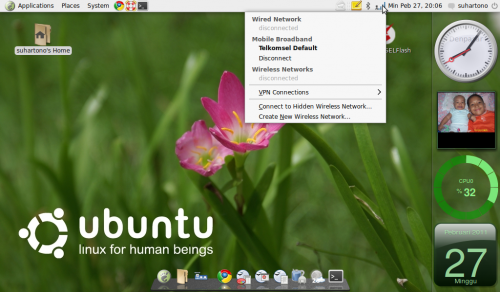
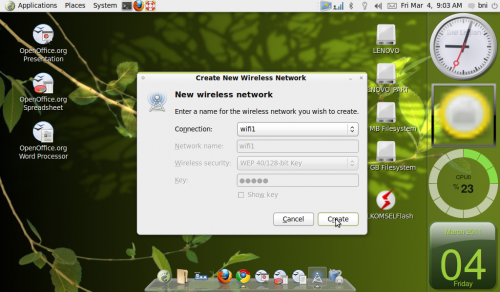
1. Klik Icon Network Manager, kemudian pilih / klik Create New Wireless Network
2. Isikan Network Name, Pilih Wireless Security dan isikan Passowrd Key-nya
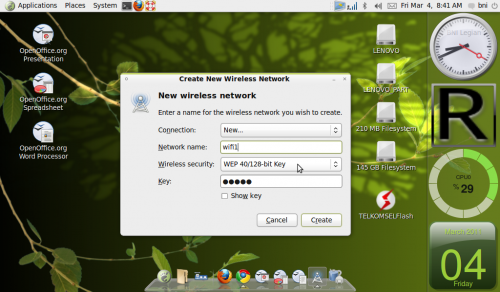
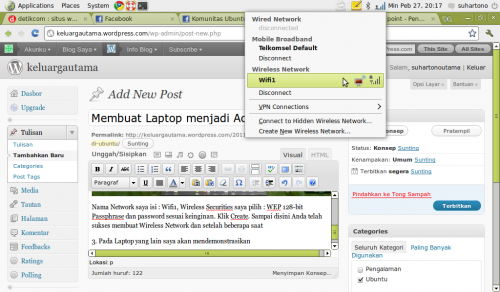
Nama Network saya isi : Wifi1, Wireless Securities pilih : “WEP 40/128-bit Key” (agar wireless juga bisa diakses oleh Windows) dan password sesuai keinginan. Klik Create. Sampai disini Anda telah sukses membuat Wireless Network dan setelah beberapa saat sistem Ubuntu akan menyampaikan informasi bahwa Wireless Network sudah Connect seperti terlihat pada gambar :
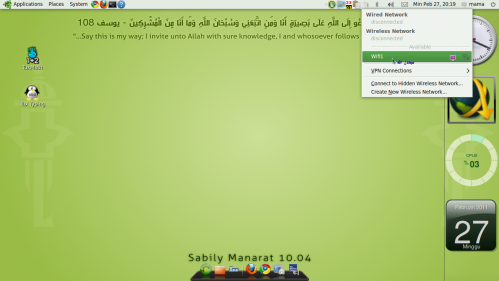
3. Pada Laptop yang lain (Ubuntu Sabily) saya akan mendemonstrasikan cara koneksinya. Klik Icon Network Manager. Dapat dilihat bahwa terdapat koneksi yang bisa digunakan (available) yaitu Wifi1. Klik Wifi1 …
4. Akan muncul kotak dialog : Wireless Securities dan Password Key, agar dipilih dan diisikan seperti data di atas, kemudian klik Connect … Nah Laptop sudah connect ke Internet melalui Wifi1 dan silakan berselancar.
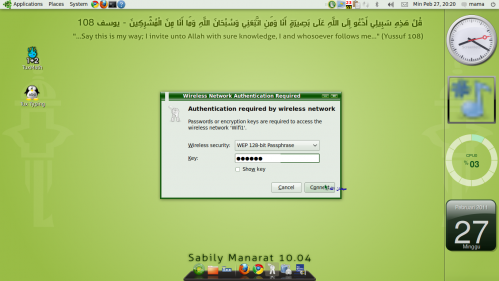
5. Jika besok hari berikutnya akan mengaktifkan Wifi1 kembali, tidak perlu membuat koneksi baru, namun cukup klik Network Manager –> Create New Wireless Network. Pada Connection pilih Nama Wifi di atas (biasanya minta password user) –> klik Create
Semoga informasi ini bermanfaat
Ternyata dengan Ubuntu sangat mudah, sbb. :
1. Klik Icon Network Manager, kemudian pilih / klik Create New Wireless Network
2. Isikan Network Name, Pilih Wireless Security dan isikan Passowrd Key-nya
Nama Network saya isi : Wifi1, Wireless Securities pilih : “WEP 40/128-bit Key” (agar wireless juga bisa diakses oleh Windows) dan password sesuai keinginan. Klik Create. Sampai disini Anda telah sukses membuat Wireless Network dan setelah beberapa saat sistem Ubuntu akan menyampaikan informasi bahwa Wireless Network sudah Connect seperti terlihat pada gambar :
3. Pada Laptop yang lain (Ubuntu Sabily) saya akan mendemonstrasikan cara koneksinya. Klik Icon Network Manager. Dapat dilihat bahwa terdapat koneksi yang bisa digunakan (available) yaitu Wifi1. Klik Wifi1 …
4. Akan muncul kotak dialog : Wireless Securities dan Password Key, agar dipilih dan diisikan seperti data di atas, kemudian klik Connect … Nah Laptop sudah connect ke Internet melalui Wifi1 dan silakan berselancar.
5. Jika besok hari berikutnya akan mengaktifkan Wifi1 kembali, tidak perlu membuat koneksi baru, namun cukup klik Network Manager –> Create New Wireless Network. Pada Connection pilih Nama Wifi di atas (biasanya minta password user) –> klik Create
Semoga informasi ini bermanfaat
New Post By :[Remo-vanz] WinToFlash adalah sebuah perangkat lunak untuk transfer Windows XP, Windows 2003, Windows Vista, Windows 2008, Windows 7 setup Anda dari CD atau DVD ke USB dalam beberapa klik mouse. Kemudian Anda dapat menginstal Windows Anda dari USB pen, HDD, USB flash drive atau FlashDIsk dll untuk komputer atau netbook Anda.
WinToFlash terbaru 2011 dapat mentransfer live CD atau DVD ke kartu USB, misalnya, BartPE. Setelah semuanya selesai dipergunakan Anda dapat menghapus media Anda dan mem-format USB dengan Windows untuk penggunaan sehari-hari. WinToFlash mendukung untuk semua windows seperti Windows XP/2003/Vista/2008/7
Namun ada beberapa pertanyaan yang masuk melalui kotak komentar yang meminta lisensi untuk Novicorp WinToFlash padahal telah disertakan dalam setiap paket downloadnya.
2. Jalankan file WinToFlash dan akan terbuka window baru

3. Klik tombol Next

4. beri ceklis pada IAccept EULA kemudianA klik Next lagi

5. Tekan tombol Activate lisence now

6. Pilih tombol Select selanjutnya cari lisensi wintoflash yg berada di folder Licensehtt

7. Klik tombol Open

8.Jika telah menemukan wintoflash key tekan tombol Open

9 . klik tombol Next

10. Next lagi

11. Selesai dan untuk melanjutkan membuat bootable USB Driver silahkan klik tombol next. pada screenshot dibawah ini setiap anda akan menggunakan aplikasi wintoflash ini anda cukup memekan tombol Ceklis Hijau.

WinToFlash terbaru 2011 dapat mentransfer live CD atau DVD ke kartu USB, misalnya, BartPE. Setelah semuanya selesai dipergunakan Anda dapat menghapus media Anda dan mem-format USB dengan Windows untuk penggunaan sehari-hari. WinToFlash mendukung untuk semua windows seperti Windows XP/2003/Vista/2008/7
Namun ada beberapa pertanyaan yang masuk melalui kotak komentar yang meminta lisensi untuk Novicorp WinToFlash padahal telah disertakan dalam setiap paket downloadnya.
Cara instalasi WinToFlash
1. Setelah anda unduk kemudian ektrak dengan WinRAR atau 7-Zip2. Jalankan file WinToFlash dan akan terbuka window baru
3. Klik tombol Next
4. beri ceklis pada IAccept EULA kemudianA klik Next lagi
5. Tekan tombol Activate lisence now
6. Pilih tombol Select selanjutnya cari lisensi wintoflash yg berada di folder Licensehtt
7. Klik tombol Open
8.Jika telah menemukan wintoflash key tekan tombol Open
9 . klik tombol Next
10. Next lagi
11. Selesai dan untuk melanjutkan membuat bootable USB Driver silahkan klik tombol next. pada screenshot dibawah ini setiap anda akan menggunakan aplikasi wintoflash ini anda cukup memekan tombol Ceklis Hijau.
New POst By : |Remo-vanz| Malam Minggu Gini POst DUlu ,,,,kali ini mari kita bermain dengan salah satu tools hacking,yaitu prorat.
tools buatan orang Turki ini sangat luar biasa, tools ini berfungsi untuk menyusup ke komputer orang lain. Caranya sangat gampang dan mudah sekali, tinggal kita mengetahui IP dan Port komputer korban, maka kita dapat langsung menginfeksinya.
Via 4shared
A. Cara penggunaan ProRat :
1. Pertama kali kita harus mengetahui terlebih dahulu IP dan Port korban yang terbuka. Kita dapat melakukannya dengan cara manual atau juga dengan bantuan Ports Scanner.
 Dari gambar diatas kita mengetahui semua IP komputer yang aktif dan Port mana saja yang terbuka. Yang akan dijadikan korban pada percobaan kita kali ini adalah komputer dengan IP 192.162.10.233.
2. Langkah selanjutnya yaitu kita jalankan ProRat, tools ini dapat di download di http://www.prorat.net . Sebelumnya matiin dulu Anti Virus kamu (disable), karena ProRat akan terdeteksi sebagai virus. Padahal dia tidak berbahaya bagi komputer kita. Setelah itu isikan IP korban pada form IP dan Portnya (default 5110).
 Apabila kita klik tombol Connect maka koneksi ke komputer korban belum bisa, karena komputer korban belum kita infeksi. Untuk menginfeksi komputer korban kita terlebih dahulu membuat server yang akan dijalankan pada komputer korban. Caranya klik tombol Create – Create Prorat Server. Lalu muncul tampilan Notifications :
 Centang pilihan Use Proconnective Notifications dan isi IP(DNS)Address dengan IP kita. Pada tab General Setting kita isikan Server Port (default 5110), Server Password dan Victim Name.

 Selanjutnya adalah tab Server Extension, ada beberapa pilihan extensi server. Kita pilih yang berekstensi .Exe.
 Untuk membuat icon server kita klik tab Server Icon, pilih icon apa saja yang kamu inginkan.
 Langkah terakhir dari pembuatan server ini adalah klik Create Server.
 Setelah berhasil, akan tampil :
 3. Kita tinggal menjalankan Server tersebut dikomputer korban. Caranya terserah kamu… mau disusupkan diam-diam atau memakai teknik Social Engineering dan juga dapat kamu infeksikan langsung pada komputer tersebut (kalo bias sihh).
4. Setelah Server tersebut berhasil berjalan pada komputer korban, maka kita langsung mencoba mengkoneksikannya dengan komputer kita.
5. Untuk koneksi kita dapat menggunakan ProConnective atau langsung mengetikkan IP address dan Port komputer korban. ProConnective adalah tools bawaan dari ProRat yang berfungsi sebagai Bridge (jembatan koneksi) antara komputer server dan komputer client (korban). Akan nampak IP korban apabila dia sedang on.
 6. Setelah berhasil melakukan koneksi ke komputer korban maka status dari ProRat akan berubah dari Disconnected ke Connected
 7. Nah…saatnya kita bermain. Ada banyak hal yang dapat kita lakukan pada komputer korban seperti mengetahui informasi dari PC, mengirimkan pesan error, mematikan komputer, mengunci mouse, membuka CD-ROM atau bahkan memotret wajah korban .
8. Sekarang kita akan melihat PC info korban :
 Dari gambar diatas kita dapat melihat informasi yang dimiliki dari komputer korban.
10. Memasang Keylogger.

11. Dan yang paling seru adalah melihat wajah dari korban yang kita hack.

1. Update selalu Anti Virus anda agar mampu mendeteksi adanya infeksi dari ProRat. Biasanya server ProRat terdeteksi sebagai
Trojan.Dropper.Prorat.DZ.29, Dropped:Backdoor.Prorat.DZ.
2. Pasanglah Anti Prorat, anda bisa mendownloadnya di www.softpedia.com/get/Antivirus/Anti-prorat.shtml.
tools buatan orang Turki ini sangat luar biasa, tools ini berfungsi untuk menyusup ke komputer orang lain. Caranya sangat gampang dan mudah sekali, tinggal kita mengetahui IP dan Port komputer korban, maka kita dapat langsung menginfeksinya.
Klik Disini Untuk Download
Via Ziddu Via 4shared
A. Cara penggunaan ProRat :
1. Pertama kali kita harus mengetahui terlebih dahulu IP dan Port korban yang terbuka. Kita dapat melakukannya dengan cara manual atau juga dengan bantuan Ports Scanner.
2. Langkah selanjutnya yaitu kita jalankan ProRat, tools ini dapat di download di http://www.prorat.net . Sebelumnya matiin dulu Anti Virus kamu (disable), karena ProRat akan terdeteksi sebagai virus. Padahal dia tidak berbahaya bagi komputer kita. Setelah itu isikan IP korban pada form IP dan Portnya (default 5110).
Pada tab Bind with File kita dapat menyusupkan file yang akan dijalankan bersama Server. Extensi file bebas.
4. Setelah Server tersebut berhasil berjalan pada komputer korban, maka kita langsung mencoba mengkoneksikannya dengan komputer kita.
5. Untuk koneksi kita dapat menggunakan ProConnective atau langsung mengetikkan IP address dan Port komputer korban. ProConnective adalah tools bawaan dari ProRat yang berfungsi sebagai Bridge (jembatan koneksi) antara komputer server dan komputer client (korban). Akan nampak IP korban apabila dia sedang on.
8. Sekarang kita akan melihat PC info korban :
Dari gambar diatas kita dapat melihat informasi yang dimiliki dari komputer korban.9. Kita juga dapat mengirimkan pesan error palsu ke komputer korban :
10. Memasang Keylogger.
11. Dan yang paling seru adalah melihat wajah dari korban yang kita hack.
Bagaimana seru kan? Itu masih sebagian kecil dari kegunaan ProRat masih banyak lagi fungsi lainnya, seperti memformat hardisk milik korban, mengacaukan registry, mencuri data-data penting dan lain sebagainya. Akan tetapi, dalam pembahasan kita kali ini kita cukupkan sekian saja ya. Ok !
Gunakan dengan baik ya…
B. Cara PencegahanGunakan dengan baik ya…
1. Update selalu Anti Virus anda agar mampu mendeteksi adanya infeksi dari ProRat. Biasanya server ProRat terdeteksi sebagai
Trojan.Dropper.Prorat.DZ.29, Dropped:Backdoor.Prorat.DZ.
2. Pasanglah Anti Prorat, anda bisa mendownloadnya di www.softpedia.com/get/Antivirus/Anti-prorat.shtml.
selamat mencoba…
 New POst BY |"Remo-vanz"|Pada dasarnya OS windows sudah membatasi bandwidth untuk koneksi internet sebanyak 20% dari total bandwidth yang seharusnya bisa maksimal, so.. jka kmu ingin menambah bandwidth internet supaya koneksinya terasa lebih cepat dan kencang bisa dengan cara mengurangi atau mengosongkan batasan bandwidth tersebut supaya pada Windows kita bisa maksimal dalam menggunakan bandwidth yang sudah ada.
Disini saya akan memberikan software yang bikin internet jadi kenceng, saya sudah coba dan pakai sampai sekarang ( rata2 yg make software ini pada berhasil )
Deskripsi NetScream :
- NetScream akan memodifikasi pilihan modem Anda, sehingga apa saja yang mengganggu ketidakseimbangan berkurang. Meningkatkan kecepatan koneksi internet Anda . Salah satu software yang terbaik untuk meningkatkan kecepatan modem di pasar, mampu meningkatkan kecepatan download dan upload modem Anda.Sangat mudah digunakan, sepenuhnya kompatibel dengan semua versi MICR * soft Windows dan kompatibel dengan semua jenis koneksi internet. Download musik, film dan bermain game internet lebih cepat.
- Langsung membuat perubahan pada sistem registry dan file sistem internet untuk meningkatkan kecepatan download dan upload.
- Secara otomatis Akan menyesuaikan pengaturan dan perubahan yang dibuat berdasarkan spesifikasi komputer dan modem, lengkap dengan sistem perbaikan pada kesalahan jaringan.
- NetScream adalah software yang memungkinkan Anda untuk mengubah pengaturan modem Anda untuk meningkatkan performa internet sampai 400% atau lebih!! Tidak perlu memodifikasi hardware(biarpun anda memakai flexi yang katanya sangat lemot)
- Perhatikan juga bahwa NetScream akan memodifikasi pengaturan modem Anda untuk menangani ketidaksinambungan yang mengganggu . Anda tidak lagi harus terganggu ketika men-download file yang besar yang dulunya terputus di tengah-tengah transfer.
Karena software ini full (memakai crack alias bajakan hehehe) anda harus mengetahui cara menginstallnya biar nggak ketahuan sama yang bikin software:
- ketika menginstal software, usahakan koneksi internet anda terputus, karena si pembuat software akan langsung mengenali kalo ini software bajakan
- Setelah selesai install jgn jalankan dulu, buka folder patch/crack trus copy codenya dan paste di tempat softwarenya diinstall
– setelah sukses tinggal setting internetnya ( sesuaikan dgn modem yg dipakai )
- setelah itu jalankan netscreamnya pindahkan ke FASTEST ( tombol “GO” dan “FASTEST” baru akan bisa dipakai/ muncul setelah code nya dipasang) INGAT KONEKSI INTERNET MASIH HARUS SELALU TERPUTUS, KARENA SOFTWARE INI TIDAK BEKERJA DI JARINGAN INTERNET TAPI BEKERJA MEMAKSIMALKAN KOMPUTER ANDA
- restart. (karena hasilnya akan terlihat setelah di restart)
Download Via MediaFire
MEDIAFIRE "Download"
Lansung Download DIsini
Lansung Download DIsini
New Post By : Remo-Vanz
Ok Friend ......Local Area Network (LAN) saya akan membahas tentang cara melakukan sharing (membagi) koneksi internet antara 2 buah komputer. Dengan membagi (sharing) koneksi internet, Anda dapat mengakses internet dengan 2 buah komputer secara bersama-sama dengan hanya 1 koneksi internet. Jadi dengan sharing koneksi internet, Anda bisa menekan biaya koneksi. Untuk melakukan sharing koneksi internet antara 2 buah komputer, Anda mesti menghubungkan komputer-komputer yang akan berbagi koneksi internet tersebut. Jika belum, silahkan koneksikan terlebih dahulu. Jika Anda belum bisa, silahkan baca panduannya di artikel Membuat jaringan lan antar 2 komputer.
Namun, perlu Anda ingat, dengan membagi (sharing) koneksi internet anatara 2 komputer maka kecepatan koneksi akan turun daripada mengakses internet dengan 1 buah komputer.
OK. Langsung saja saya bahas cara membagi koneksi internet antara 2 komputer. Saya Anggap Anda sudah menghubungkan ke 2 komputer Anda. Sekarang mari kita lanjutkan dengan membagi koneksi internet antara 2 komputer tersebut. Perlu Anda ketahui pada tutorial ini, saya beranggapan bahwa komputer 1 yang mempunyai koneksi internet secara langsung dan akan koneksi internet tersebut akan dibagi ke komputer 2. Kemudian ikuti langkah-langkah berikut:
Lumayan Bisa Pake 2 PC hehehe
 2.Pada jendela tersebut, Anda akan melihat ada dua buah icon koneksi. Yang pertama adalah icon Local Area Connection yang merupakan koneksi antar komputer dan yang kedua adalah icon koneksi internet Anda. Klik kanan koneksi internet dan pilih properties
3.Pada jendela properties, klik tab Advanced. Berikan tanda cek atau rumput pada “Allow other network users to connect through this computer’s Internet connection”. Jika Anda menggunkan koneksi dial-up, berikan tanda cek juga pada pilihan “Establish a dial-up connection whenever a computer on my network attempts to access internet”, agar koneksi otomatis terbuka jika komputer lainnya mencoba mengakses internet. Anda juga bisa memberikan tanda cek pada “Allow other network users to control or disable the shared connection” jika Anda menginginkan komputer lain bisa mengontrol koneksi internet. Setelah itu klik OK.GO GO Go


3.Di jendela Properties, pilih Internet Protocol (TCP/IP)dan klik tombol properties.

4.Pada jendela properties yang muncul, pilih opsi Obtain an IP address automatically (jika belum dipilih) dan klik OK. Hal ini bertujuan agar komputer 2 secara otomatis mendapakan IP dari komputer 1.

Anda juga bisa mengkonfigurasinya dengan IP Statis. Oleh karena itu pilih opsi Use the following IP Address dan isi input dengan data berikut:


5. Berikan Nama komputer pada jendela selanjutnya, misalakan KOMPUTER-2 atau yang lain dan klik Next.

6. Pada jendela selanjutnya berikan Nama Workgroup yang sama dengan Komputer 1 (komputer yang terhubung ke internet) dan klik Next.

7. Dijendela berikutnya Anda akan diberikan pilihan untuk mengaktifkan atau tidak File dan Printer sharing. Jika Anda tidak mempunyai printer yang dishare lebih baik pilih opsi yang kedua.

8. Klik Next juga pada jendela berikutnya
9. Windows akan memulai melakukan network setup. Tunggu hingga selesai.
10. Pada jendela selanjutnya, pilih opsi “Just finish the Wizard. I don’t need to run the Wizard on other computer

11. Di jendela terakhir klik tombol Finish.
Jika Konfugurasi Telah Selesai Cobalah mengakses sebuah website dari komputer ke 2. Apabila Anda sudah bisa mengakses sebuah website, berarti shaing koneksi internet telah berhasil.
hehehe Kan Lumayan.....
Apabila Kurang Jelas Bisa Anda "KOmentari" Ok Friend........
Ok Friend ......Local Area Network (LAN) saya akan membahas tentang cara melakukan sharing (membagi) koneksi internet antara 2 buah komputer. Dengan membagi (sharing) koneksi internet, Anda dapat mengakses internet dengan 2 buah komputer secara bersama-sama dengan hanya 1 koneksi internet. Jadi dengan sharing koneksi internet, Anda bisa menekan biaya koneksi. Untuk melakukan sharing koneksi internet antara 2 buah komputer, Anda mesti menghubungkan komputer-komputer yang akan berbagi koneksi internet tersebut. Jika belum, silahkan koneksikan terlebih dahulu. Jika Anda belum bisa, silahkan baca panduannya di artikel Membuat jaringan lan antar 2 komputer.
Namun, perlu Anda ingat, dengan membagi (sharing) koneksi internet anatara 2 komputer maka kecepatan koneksi akan turun daripada mengakses internet dengan 1 buah komputer.
OK. Langsung saja saya bahas cara membagi koneksi internet antara 2 komputer. Saya Anggap Anda sudah menghubungkan ke 2 komputer Anda. Sekarang mari kita lanjutkan dengan membagi koneksi internet antara 2 komputer tersebut. Perlu Anda ketahui pada tutorial ini, saya beranggapan bahwa komputer 1 yang mempunyai koneksi internet secara langsung dan akan koneksi internet tersebut akan dibagi ke komputer 2. Kemudian ikuti langkah-langkah berikut:
Lumayan Bisa Pake 2 PC hehehe
- Buka jendela Network Connection Anda. Caranya untuk Anda pengguna Windows XP, buka Control Panel »» Network and Internet Connections »» Network Connections.
3.Pada jendela properties, klik tab Advanced. Berikan tanda cek atau rumput pada “Allow other network users to connect through this computer’s Internet connection”. Jika Anda menggunkan koneksi dial-up, berikan tanda cek juga pada pilihan “Establish a dial-up connection whenever a computer on my network attempts to access internet”, agar koneksi otomatis terbuka jika komputer lainnya mencoba mengakses internet. Anda juga bisa memberikan tanda cek pada “Allow other network users to control or disable the shared connection” jika Anda menginginkan komputer lain bisa mengontrol koneksi internet. Setelah itu klik OK.GO GO Go
- Jika Anda pengguna windows XP, akan muncul sebuah yang menyatakan bahwa IP Address untuk koneksi LAN Anda akan di ubah menjadi 192.168.0.1. Klik pada tombol yes.
- Buka jendela Network Connection Anda, caranya sama dengan pada komputer 1.
- Pada jendela tersebut, klik kanan icon Local Area Connection dan pilih properties.
3.Di jendela Properties, pilih Internet Protocol (TCP/IP)dan klik tombol properties.
4.Pada jendela properties yang muncul, pilih opsi Obtain an IP address automatically (jika belum dipilih) dan klik OK. Hal ini bertujuan agar komputer 2 secara otomatis mendapakan IP dari komputer 1.
Anda juga bisa mengkonfigurasinya dengan IP Statis. Oleh karena itu pilih opsi Use the following IP Address dan isi input dengan data berikut:
- IP Address : 192.168.0.2 atau 192.168.0.3 dan seterusnya, yang penting IPnya satu class dengan komputer 1.
- Subnetmask: 255.255.255.0
- Default Gateway: 192.168.0.1 yang merupakan IP Address dari komputer 1 (gateway)
- Klik OK juga pada Local Area Connection properties.
- Buka control panel pilih Network Connection dan klik Network setup Wizard. Pastikan modem sudah terkoneksi ke internet.
- Pada jendela pertama wizard yang muncul klik Next
- Di jendela selanjutnya klik Next.
- Selanjutnya, di jendela ke 3, pilih koneksi yang Anda gunakan untuk terhubung ke komputer 1. Misalkan koneksi LAN dan klik Next.
- Berikutnya, di jendela ke 3 pilih opsi Nomor 2 yaitu “This computer connects to internet through another computer on my network or through a residential gateway” dan klik Next.
5. Berikan Nama komputer pada jendela selanjutnya, misalakan KOMPUTER-2 atau yang lain dan klik Next.
6. Pada jendela selanjutnya berikan Nama Workgroup yang sama dengan Komputer 1 (komputer yang terhubung ke internet) dan klik Next.
7. Dijendela berikutnya Anda akan diberikan pilihan untuk mengaktifkan atau tidak File dan Printer sharing. Jika Anda tidak mempunyai printer yang dishare lebih baik pilih opsi yang kedua.
8. Klik Next juga pada jendela berikutnya
9. Windows akan memulai melakukan network setup. Tunggu hingga selesai.
10. Pada jendela selanjutnya, pilih opsi “Just finish the Wizard. I don’t need to run the Wizard on other computer
11. Di jendela terakhir klik tombol Finish.
Jika Konfugurasi Telah Selesai Cobalah mengakses sebuah website dari komputer ke 2. Apabila Anda sudah bisa mengakses sebuah website, berarti shaing koneksi internet telah berhasil.
hehehe Kan Lumayan.....
Apabila Kurang Jelas Bisa Anda "KOmentari" Ok Friend........


