Tampilkan postingan dengan label Tips PC. Tampilkan semua postingan
Dengan banyaknya pilihan operator yang tersedia saat ini, semakin mempermudah setiap orang untuk dapat koneksi internet murah. Nah, terkadang ada pemikiran bagaimana menjadi lebih murah dan efektif untuk memanfaatkan 1 USB Modem yang dimiliki sehingga dapat dipakai sebagai koneksi internet yang dapat dibagi pakai (sharing). Atau kalau bahasa internetnya adalah menjadikan Laptop yang memiliki USB Modem difungsikan sebagai Access Point / Hotspot. Bagaimana caranya ?
Ternyata dengan Ubuntu sangat mudah, sbb. :
1. Klik Icon Network Manager, kemudian pilih / klik Create New Wireless Network
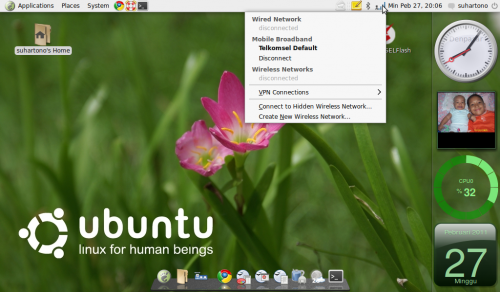
2. Isikan Network Name, Pilih Wireless Security dan isikan Passowrd Key-nya
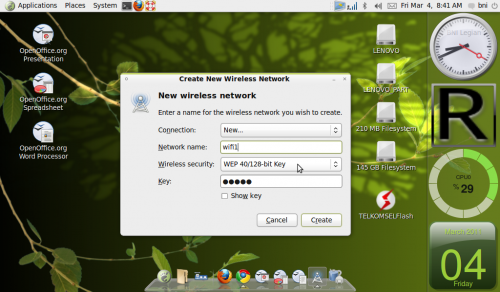
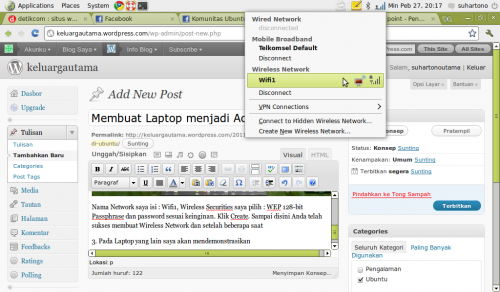
Nama Network saya isi : Wifi1, Wireless Securities pilih : “WEP 40/128-bit Key” (agar wireless juga bisa diakses oleh Windows) dan password sesuai keinginan. Klik Create. Sampai disini Anda telah sukses membuat Wireless Network dan setelah beberapa saat sistem Ubuntu akan menyampaikan informasi bahwa Wireless Network sudah Connect seperti terlihat pada gambar :
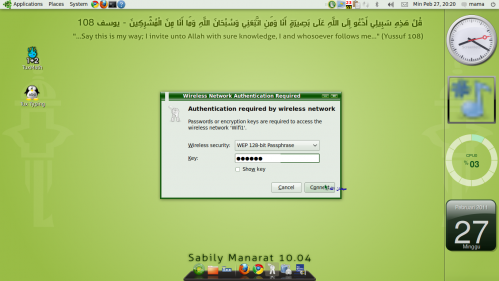
3. Pada Laptop yang lain (Ubuntu Sabily) saya akan mendemonstrasikan cara koneksinya. Klik Icon Network Manager. Dapat dilihat bahwa terdapat koneksi yang bisa digunakan (available) yaitu Wifi1. Klik Wifi1 …
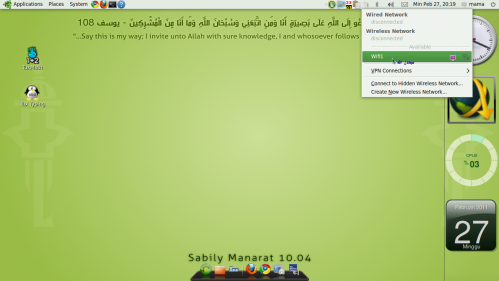
4. Akan muncul kotak dialog : Wireless Securities dan Password Key, agar dipilih dan diisikan seperti data di atas, kemudian klik Connect … Nah Laptop sudah connect ke Internet melalui Wifi1 dan silakan berselancar.
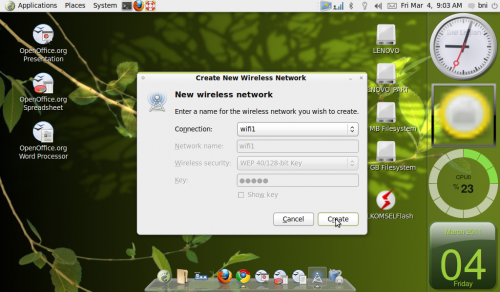
5. Jika besok hari berikutnya akan mengaktifkan Wifi1 kembali, tidak perlu membuat koneksi baru, namun cukup klik Network Manager –> Create New Wireless Network. Pada Connection pilih Nama Wifi di atas (biasanya minta password user) –> klik Create
Semoga informasi ini bermanfaat
Ternyata dengan Ubuntu sangat mudah, sbb. :
1. Klik Icon Network Manager, kemudian pilih / klik Create New Wireless Network
2. Isikan Network Name, Pilih Wireless Security dan isikan Passowrd Key-nya
Nama Network saya isi : Wifi1, Wireless Securities pilih : “WEP 40/128-bit Key” (agar wireless juga bisa diakses oleh Windows) dan password sesuai keinginan. Klik Create. Sampai disini Anda telah sukses membuat Wireless Network dan setelah beberapa saat sistem Ubuntu akan menyampaikan informasi bahwa Wireless Network sudah Connect seperti terlihat pada gambar :
3. Pada Laptop yang lain (Ubuntu Sabily) saya akan mendemonstrasikan cara koneksinya. Klik Icon Network Manager. Dapat dilihat bahwa terdapat koneksi yang bisa digunakan (available) yaitu Wifi1. Klik Wifi1 …
4. Akan muncul kotak dialog : Wireless Securities dan Password Key, agar dipilih dan diisikan seperti data di atas, kemudian klik Connect … Nah Laptop sudah connect ke Internet melalui Wifi1 dan silakan berselancar.
5. Jika besok hari berikutnya akan mengaktifkan Wifi1 kembali, tidak perlu membuat koneksi baru, namun cukup klik Network Manager –> Create New Wireless Network. Pada Connection pilih Nama Wifi di atas (biasanya minta password user) –> klik Create
Semoga informasi ini bermanfaat
New Post By :[Remo-vanz] WinToFlash adalah sebuah perangkat lunak untuk transfer Windows XP, Windows 2003, Windows Vista, Windows 2008, Windows 7 setup Anda dari CD atau DVD ke USB dalam beberapa klik mouse. Kemudian Anda dapat menginstal Windows Anda dari USB pen, HDD, USB flash drive atau FlashDIsk dll untuk komputer atau netbook Anda.
WinToFlash terbaru 2011 dapat mentransfer live CD atau DVD ke kartu USB, misalnya, BartPE. Setelah semuanya selesai dipergunakan Anda dapat menghapus media Anda dan mem-format USB dengan Windows untuk penggunaan sehari-hari. WinToFlash mendukung untuk semua windows seperti Windows XP/2003/Vista/2008/7
Namun ada beberapa pertanyaan yang masuk melalui kotak komentar yang meminta lisensi untuk Novicorp WinToFlash padahal telah disertakan dalam setiap paket downloadnya.
2. Jalankan file WinToFlash dan akan terbuka window baru

3. Klik tombol Next

4. beri ceklis pada IAccept EULA kemudianA klik Next lagi

5. Tekan tombol Activate lisence now

6. Pilih tombol Select selanjutnya cari lisensi wintoflash yg berada di folder Licensehtt

7. Klik tombol Open

8.Jika telah menemukan wintoflash key tekan tombol Open

9 . klik tombol Next

10. Next lagi

11. Selesai dan untuk melanjutkan membuat bootable USB Driver silahkan klik tombol next. pada screenshot dibawah ini setiap anda akan menggunakan aplikasi wintoflash ini anda cukup memekan tombol Ceklis Hijau.

WinToFlash terbaru 2011 dapat mentransfer live CD atau DVD ke kartu USB, misalnya, BartPE. Setelah semuanya selesai dipergunakan Anda dapat menghapus media Anda dan mem-format USB dengan Windows untuk penggunaan sehari-hari. WinToFlash mendukung untuk semua windows seperti Windows XP/2003/Vista/2008/7
Namun ada beberapa pertanyaan yang masuk melalui kotak komentar yang meminta lisensi untuk Novicorp WinToFlash padahal telah disertakan dalam setiap paket downloadnya.
Cara instalasi WinToFlash
1. Setelah anda unduk kemudian ektrak dengan WinRAR atau 7-Zip2. Jalankan file WinToFlash dan akan terbuka window baru
3. Klik tombol Next
4. beri ceklis pada IAccept EULA kemudianA klik Next lagi
5. Tekan tombol Activate lisence now
6. Pilih tombol Select selanjutnya cari lisensi wintoflash yg berada di folder Licensehtt
7. Klik tombol Open
8.Jika telah menemukan wintoflash key tekan tombol Open
9 . klik tombol Next
10. Next lagi
11. Selesai dan untuk melanjutkan membuat bootable USB Driver silahkan klik tombol next. pada screenshot dibawah ini setiap anda akan menggunakan aplikasi wintoflash ini anda cukup memekan tombol Ceklis Hijau.
New POst By : |Remo-vanz| Malam Minggu Gini POst DUlu ,,,,kali ini mari kita bermain dengan salah satu tools hacking,yaitu prorat.
tools buatan orang Turki ini sangat luar biasa, tools ini berfungsi untuk menyusup ke komputer orang lain. Caranya sangat gampang dan mudah sekali, tinggal kita mengetahui IP dan Port komputer korban, maka kita dapat langsung menginfeksinya.
Via 4shared
A. Cara penggunaan ProRat :
1. Pertama kali kita harus mengetahui terlebih dahulu IP dan Port korban yang terbuka. Kita dapat melakukannya dengan cara manual atau juga dengan bantuan Ports Scanner.
 Dari gambar diatas kita mengetahui semua IP komputer yang aktif dan Port mana saja yang terbuka. Yang akan dijadikan korban pada percobaan kita kali ini adalah komputer dengan IP 192.162.10.233.
2. Langkah selanjutnya yaitu kita jalankan ProRat, tools ini dapat di download di http://www.prorat.net . Sebelumnya matiin dulu Anti Virus kamu (disable), karena ProRat akan terdeteksi sebagai virus. Padahal dia tidak berbahaya bagi komputer kita. Setelah itu isikan IP korban pada form IP dan Portnya (default 5110).
 Apabila kita klik tombol Connect maka koneksi ke komputer korban belum bisa, karena komputer korban belum kita infeksi. Untuk menginfeksi komputer korban kita terlebih dahulu membuat server yang akan dijalankan pada komputer korban. Caranya klik tombol Create – Create Prorat Server. Lalu muncul tampilan Notifications :
 Centang pilihan Use Proconnective Notifications dan isi IP(DNS)Address dengan IP kita. Pada tab General Setting kita isikan Server Port (default 5110), Server Password dan Victim Name.

 Selanjutnya adalah tab Server Extension, ada beberapa pilihan extensi server. Kita pilih yang berekstensi .Exe.
 Untuk membuat icon server kita klik tab Server Icon, pilih icon apa saja yang kamu inginkan.
 Langkah terakhir dari pembuatan server ini adalah klik Create Server.
 Setelah berhasil, akan tampil :
 3. Kita tinggal menjalankan Server tersebut dikomputer korban. Caranya terserah kamu… mau disusupkan diam-diam atau memakai teknik Social Engineering dan juga dapat kamu infeksikan langsung pada komputer tersebut (kalo bias sihh).
4. Setelah Server tersebut berhasil berjalan pada komputer korban, maka kita langsung mencoba mengkoneksikannya dengan komputer kita.
5. Untuk koneksi kita dapat menggunakan ProConnective atau langsung mengetikkan IP address dan Port komputer korban. ProConnective adalah tools bawaan dari ProRat yang berfungsi sebagai Bridge (jembatan koneksi) antara komputer server dan komputer client (korban). Akan nampak IP korban apabila dia sedang on.
 6. Setelah berhasil melakukan koneksi ke komputer korban maka status dari ProRat akan berubah dari Disconnected ke Connected
 7. Nah…saatnya kita bermain. Ada banyak hal yang dapat kita lakukan pada komputer korban seperti mengetahui informasi dari PC, mengirimkan pesan error, mematikan komputer, mengunci mouse, membuka CD-ROM atau bahkan memotret wajah korban .
8. Sekarang kita akan melihat PC info korban :
 Dari gambar diatas kita dapat melihat informasi yang dimiliki dari komputer korban.
10. Memasang Keylogger.

11. Dan yang paling seru adalah melihat wajah dari korban yang kita hack.

1. Update selalu Anti Virus anda agar mampu mendeteksi adanya infeksi dari ProRat. Biasanya server ProRat terdeteksi sebagai
Trojan.Dropper.Prorat.DZ.29, Dropped:Backdoor.Prorat.DZ.
2. Pasanglah Anti Prorat, anda bisa mendownloadnya di www.softpedia.com/get/Antivirus/Anti-prorat.shtml.
tools buatan orang Turki ini sangat luar biasa, tools ini berfungsi untuk menyusup ke komputer orang lain. Caranya sangat gampang dan mudah sekali, tinggal kita mengetahui IP dan Port komputer korban, maka kita dapat langsung menginfeksinya.
Klik Disini Untuk Download
Via Ziddu Via 4shared
A. Cara penggunaan ProRat :
1. Pertama kali kita harus mengetahui terlebih dahulu IP dan Port korban yang terbuka. Kita dapat melakukannya dengan cara manual atau juga dengan bantuan Ports Scanner.
2. Langkah selanjutnya yaitu kita jalankan ProRat, tools ini dapat di download di http://www.prorat.net . Sebelumnya matiin dulu Anti Virus kamu (disable), karena ProRat akan terdeteksi sebagai virus. Padahal dia tidak berbahaya bagi komputer kita. Setelah itu isikan IP korban pada form IP dan Portnya (default 5110).
Pada tab Bind with File kita dapat menyusupkan file yang akan dijalankan bersama Server. Extensi file bebas.
4. Setelah Server tersebut berhasil berjalan pada komputer korban, maka kita langsung mencoba mengkoneksikannya dengan komputer kita.
5. Untuk koneksi kita dapat menggunakan ProConnective atau langsung mengetikkan IP address dan Port komputer korban. ProConnective adalah tools bawaan dari ProRat yang berfungsi sebagai Bridge (jembatan koneksi) antara komputer server dan komputer client (korban). Akan nampak IP korban apabila dia sedang on.
8. Sekarang kita akan melihat PC info korban :
Dari gambar diatas kita dapat melihat informasi yang dimiliki dari komputer korban.9. Kita juga dapat mengirimkan pesan error palsu ke komputer korban :
10. Memasang Keylogger.
11. Dan yang paling seru adalah melihat wajah dari korban yang kita hack.
Bagaimana seru kan? Itu masih sebagian kecil dari kegunaan ProRat masih banyak lagi fungsi lainnya, seperti memformat hardisk milik korban, mengacaukan registry, mencuri data-data penting dan lain sebagainya. Akan tetapi, dalam pembahasan kita kali ini kita cukupkan sekian saja ya. Ok !
Gunakan dengan baik ya…
B. Cara PencegahanGunakan dengan baik ya…
1. Update selalu Anti Virus anda agar mampu mendeteksi adanya infeksi dari ProRat. Biasanya server ProRat terdeteksi sebagai
Trojan.Dropper.Prorat.DZ.29, Dropped:Backdoor.Prorat.DZ.
2. Pasanglah Anti Prorat, anda bisa mendownloadnya di www.softpedia.com/get/Antivirus/Anti-prorat.shtml.
selamat mencoba…


