Archive for Februari 2011

Windows didalam USB flashdiskUSB flashdisk saat ini banyak dipakai sebagai pengganti cd/dvd atau media simpan lainnya karena gampang dibawa dan mudah digunakan. Apalagi harganya yang terjangkau, membuat flashdisk banyak digunakan untuk keperluan menyimpan data dan file. Bahkan USB flashdisk tidak hanya difungsikan sebagai media simpan file,  sekarang flashdisk mulai banyak digunakan untuk install windows dan linux melalui flashdisk. Artinya untuk menginstall windows xp/vista atau windows7 tidak harus memakai cd/dvd windows tapi cukup dengan flashdisk bootable yang berisi file-file installasi windows.
Untuk membuat flashdisk windows xp yang bootable tidak bisa dengan kopi paste isi cd windows lalu dimasukkan kedalam flashdisk, tetapi membutuhkan software khusus seperti Flashboot yang akan membuat USBflashdisc menjadi bootable sekaligus mengkopikan file installasi windows keadalam flashdisk. Saya contohkan disini adalah cara membuat windows xp usb dengan memakai flashdisk 1 gb, Sebelumnya siapkan dulu software berikut ini:
Bila kedua software sudah didownload, lanjutkan langkah-langkah dibawah ini:
  1. Siapkan cd installasi windows xp, atau file iso-nya jika belum punya file image(iso) silahkan lihat artikel membuat iso file dari cd/dvd windows xp.
  2. Masukkan/ Tancapkan flashdisk ke komputer, ingat !! sebelumnya backup data penting didalam flashdisk, lalu jalankan program HPUSBDisk.exe untuk memformat flashdisc. Lalu formatlah flashdisk dengan software HPUSBDisk.exe.
  3. Jalankan Flashboot 2.0b portable.exe.
  4. Setelah program terbuka, klik “Next
  5. Muncul pilihan FlashBoot Main Menu, lalu klik menu CD -> USB FlashBoot Main Menu
  6. Kemudian pilih drive cd/dvroom yang sudah berisi Windows XP CD, atau pilih opsi “Image file” Jika ingin mengambil dari file iso yang sudah dibuat dengan program iso maker lalu klik Next. Pilih sumber file
  7. Setelah itu keluar pilihan skenario, pilih Convert Windows XP/2000 Installation CD lalu klik Next lagi.Convert Windos XP/2000 Installation CD
  8. Kemudian pilih drive Flashdisk, Selanjutnya klik Next lagi.
  9. Masukkan pada Volume label terserah, dan file system pilih FAT32, klik Next.Volume label
  10. Lalu klik tombol “Format Now” untuk memulai proses pembuatan Windows XP Flashdisk.
  11. Tunggu proses format dan copy file Windows sampai selesai, sampai muncul Complete successfully.Click OK to exit.
Setelah berhasil membuat Windows XP USB sekarang sudah siap digunakan untuk install komputer lewat USB, sebelumnya set bios PC agar boot dari USB Flashdisk. Untuk memastikan atau sekedar mencoba gunakan aja MobaliveCD untuk menguji Flazhdick. Selamat mencoba semoga bermanfaat.
hd2 *|Remo-Vanz|*
Sebagai seorang teknisi sunggu merupakan pekerjaan yang cukup melelahkan mulai dari merakit komputer sampai dengan installasi software baik sistem operasi maupun aplikasi serta utility program lainnya. Dibandingkan waktu yang dibutuhkan untuk merakit komputer dan proses installasi software mulai dari sistem operasi, driver dan aplikasi serta utility, maka waktu yang dibutuhkan untuk melakukan installasi software lebih lama atau lebih banyak dibandingkan dengan waktu yang dibutuhkan untuk merakit sebuah komputer.
Dalam melakukan installasi software pada sebuah komputer itu sudah biasa tetapi bagaimana jika kita dihadapkan pada sebuah proyek yang cukup besar atau paling tidak kita mendapatkan orderan 4 (empat unit) komputer, tentu kita harus melakukan installasi software pada keempat unit komputer tersebut. Untuk installasi memang tidak masalah tetapi waktu yang dibutuhkan sangatlah banyak karena seandainya jika 1 (satu) komputer membutuhkan waktu untuk merakit komputer adalah 1 jam, installasi software adalah 3 jam dalam keadaan normal (tidak terjadi trouble), dengan demikian bahwa untuk menyelesaikan 1 (satu) unit komputer mulai dari merakit sampai installasi software membutuhkan waktu 4 (empat) jam, dengan demikian untuk 4 unit komputer membutuhkan waktu 4 X 4 = 16 jam.
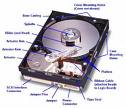
hdDari waktu yang dibutuhkan seperti di atas maka sudah dipastikan bahwa untuk menyelesaikan pekerjaan perakitan 4 unit komputer membutuhkan 2 hari kerja, menurut saya adalah pekerjaan yang sangat lama. Bagimana kalau kita dihadapkan dengan 20 unit komputer apakah kita harus membutuhkan waktu yang lebih lama lagi ? tentu tidak, disinilah solusinya.


Agar mempersingkat waktu perakitan dan installasi software seperti permasalahan tersebut di atas maka Norton Ghost solusinya untuk membantu kita dalam mempersingkat waktu tersebut dengan cara melakukan cloning hard disk.
Jadi prosesnya adalah, kita hanya melakukan installasi pada sebuah hard disk saja, sedangkan untuk hard disk yang lainnya tinggal di cloning menggunakan Norton Ghost.
Ikuti langkah-langkah cloning disk berikut menggunakan Norton Ghost 2003 :
Langkah pertama adalah memasang 2 buah hard disk dalam 1 unit komputer, dengan asumsi bahwa salah satu hard disk sudah lengkap installasi software, termasuk didalamnya adalah Norton Ghost, sebagai disket source.
Langkah Kedua jalankan Norton Ghost 2003 dengan cara klik Start-All Programs-Norton Ghost 2003-Norton Ghost.
Langkah berikutnya adalah pilih menu Ghost Advanced, kemudian klik Clone sehingga muncul jendela Clone Wizard, klik next.
Setelah berada dalam jendela “Clone disk to disk or partition to partition”, perhatikan pada source, ada Disk1 partition C dan D dab Disk2 partition E dan F, kemudian pada Destination yang berada di sebelah kanan juga ada Disk1 partition C dn D dan Disk2 partition E dan F
Tentukan pilihan disk/partisi yang akan di clone (source) begitu juga tentukan disk/partisi yang digunakan untuk menempatkan hasil clone (Destination)
Misalkan pada Source, kita memilih Disk1 dan pada Destination kita memilih Disk2, maksudnya adalah kita menggandakan semua isi hard disk 1 kedalam hard disk 2 termasuk di dalamnya adalah sistem operasi, aplikasi dan lain-lain.
Setelah menentukan drive yang akan di cloning klik next
Pada Advanced Settings, tidak perlu di klik apa-apa kecuali membutuhkan ketentuan khusus seperti pembuatan password dan lain sebagainya, lanjutkan saja dengan klik next
Pada “Important information” kita diharapkan membaca dengan seksama apa yang akan terjadi setelah kita me-klik next yaitu Norton Ghost akan restart komputer dan melakukan proses clone, dan lama proses cloning pada percobaan yang dilakukan oleh Belajar Ilmu Komputer untuk hard disk 80 Gb adalah 6 menit 40 detik untuk cloning sebuah hard disk.
Bila smua sudah siap untuk melakukan pengcloningan hard disk, maka next dan kemudian klik Run Now dan OK untuk melakukan proses cloning partisi yang sudah ditentukan hingga selesai.
Proses cloning hard disk sudah selesai, matikan komputer dan lepas hard disk yang dipasang bergandengan dengan disk1.

Virus Perusak Harddisk | Vanz-Media |

24 Februari 2011
Posted by Unknown
Tag :

New Info By *|Remo-Vanz|*
Sebuah virus baru sudah ditemukan, dan digolongkan oleh microsoft sebagai yang paling merusak! Virus itu baru ditemukan pada hari Minggu siang yang lalu oleh McAfee, dan belum ditemukan vaksin untuk mengalahkannya.
Virus ini merusak Zero dari Sektor hard disc, yang menyimpan fungsi informasi-informasi terpenting. Virus ini berjalan sebagai berikut :
secara otomatis virus ini akan terkirim ke semua nama dalam daftar alamat anda dengan judul "Sebuah Kartu Untuk Anda" ( Une Carte Pour Vous , atau A Card For You );
begitu kartu virtual itu terbuka, virus itu akan membekukan komputer sehingga penggunanya harus memulainya kembali; kalau anda menekan CTRL+ALT+DEL atau perintah untuk restart, virus itu akan merusak Zero dari Sektor Boot hard disk, sehingga hard disk akan rusak secara permanen.
Menurut CNN, virus itu dalam beberapa jam sudah menimbulkan kepanikan di New York . Peringatan ini telah diterima oleh pegawai micr*soft sendiri.
Jangan membuka e-mail dengan judul "Sebuah kartu virtual untuk Anda" ( Une Carte Virtuelle Pour Vous atau A Virtual Card For You ).
Kirimkan pesan ini kepada semua teman anda. Saya rasa bahwa sebagian besar orang, seperti saya sendiri, lebih suka mendapat peringatan ini 25 kali daripada tidak sama sekali.
AWAS!!!
Jangan terima kontak " pti_bout_de_ chou @hotmail.com ". Ini virus yang akan memformat komputer anda.


 Saya sangat prihatin dengan virus di lab SMK N 9 Medan,Jadi Saya Share Software Ini...
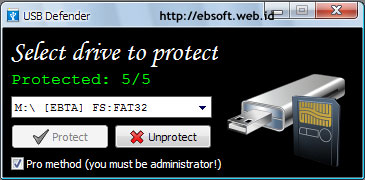
Meskipun penyebaran virus melalui teknik Autorun Windows sudah mulai menurun, tetapi celah keamanan ini tidak bisa kita abaikan begitu saja. Sebagian virus masih tetap menggunakan Autorun.inf di USB Flashdisk sebagai pemicu agar mudah tersebar di berbagai komputer. Jika sebelumnya saya pernah membahas tentang Panda USB Vaccine, kini ada alternatif lain, yaitu USB Defender.
Teknik vaksinasi USB sebenarnya sudah lebih dari satu tahun digunakan oleh berbagai software keamanan. Termasuk antivirus lokal seperti Smadav juga menggunakan teknik ini. Teknik ini dengan membuat file atau folder dengan nama Autorun.inf yang di proteksi sehingga tidak bisa di hapus, di rename atau diubah. Dengan begini, virus yang akan membuat file autorun.inf tidak akan bisa dan penyebaran ke komputer lain bisa di kurangi.
Perlu di ingat bahwa vaksinasi seperti ini hanya mencegah penyebaran melalui autorun.inf saja dan tidak akan mencegah USB Flashdisk terkena virus. Jadi Flashdisk bisa tetap terkena virus, hanya saja tidak akan menyebar ke komputer lain secara otomatis.

USB Defender dikembangkan dengan teknik seperti itu, yaitu akan membuat Folder Autorun.inf yang di proteksi dengan 5 tingkatan. Penggunaannya sangat mudah, kita tinggal memilih drive USB Flash drive yang akan di proteksi, kemudian klik tombol Protect.
Agar proteksi menggunakan 5 tingkatan, menu Pro method harus diaktifkan ( di cek). Dan untuk melakukan hal ini, pengguna komputer harus mempunyai hak akses administrator.
Teknik proteksi menggunakan USB defender ini memang cukup ampuh. Seperti halnya Panda USB Vaccine, teknik proteksi ini tidak bisa di hapus dengan software Unlocker ( proteksi SmadAv masih bisa dihapus dengan Unlocker). Tetapi jika “Pro Method” tidak dipilih, proteksinya hanya 4 tingkatan (4/5) dan autorun.inf masih bisa dihapus dengan Unlocker. Oleh karena itu pastikan pro method dipilih ketika proteksi USB Flashdisk.
Jika Flashdisk kita sebelumnya sudah di proteksi dengan Panda USB Vaccine, proteksi tersebut tetap bisa kita ganti dengan proteksi dari USB Defender.
Selain bersifat portable ( tidak perlu install), USB Defender juga mendukung semua file sistem windows ( FAT atau NTFS ). Menurut pembuatnya, USB Defender juga lebih powerfull dibanding Panda USB Security dan USB Threat Defender.
 Langsung Aja Friend.....
Download DiSini

Virtual DJ 7 Pro Full Crack

Pengen jadi DJ ???.... Jangan pesimis dulu kawan, Disini saya akan share aplikasi Virtual DJ v7 Pro Full Crack gratis yang bisa sobat blogger gunakan dalam berlatih bermain DJ.

Seperti yang sudah kita ketahui bersama, Virtual DJ merupakan aplikasi DJ virtual yang memungkinkan kita untuk mencoba bermain layaknya kita seorang DJ dengan menggunakan sebuah PC/Notebook.
Virtual DJ 7 Pro
Cara aktivasi Virtual DJ v7 Pro :
  1. Jalankan file yang sudah di download dengan mode run as administrator.
  2. Klik menu Install Virtual DJ v7
  3. Klik automated crack Virtual DJ v7 (32bit/64= disesuaikan dengan versi pc/notebook).
  4. Done - selesai.
  5. Selamat Dj Ria
PC Platform :
  • Minimum system requirements:
  • Intel® Pentium® 4 or AMD Athlon™ XP
  • 1024x768 resolution
  • DirectX compatible soundcard
  • 512MB RAM
  • 50MB free on the hard drive
Selamat mencoba,,

Password : www.remo-xp.com
Download Virtual DJ v7 Pro Full Crack

PR Produktif Anak SMK N 9 MEdan | Vanz-Media |

16 Februari 2011
Posted by Unknown
Silahkan download pada link di bawah ini

format 2003.doc

format 2007.docx

HEHe

Penasaran nggak sob dengan judul Tips Membuat Komputer Kita Berbicara?? pasti penasaran kan?? Emang komputer bisa berbicara?? Dibilang nggak ya nggak dibilang bisa ya bisa, aduhhh, gimana sih?? jadi bingung ni. Oke, kalau binGung mendingan kita coba praktikan aja, biar lebih mudeng. Talk Less Do More,,, Hehehe
  1. Pertama, buka notepad.
  2. Copy-Paste script berikut :
  3. Dim msg, sapi msg = InputBox ( "Apa yang Anda ingin saya katakan?", "Masukan kata-kata") Set sapi = CreateObject ( "sapi.spvoice") sapi.Speak msg
  4. Save as, kemudian pilih all files lalu kasih nama mypc.vbs
  5. Selesai
Coba sekarang anda klik 2x.. Gimana?? keren kan?? hehe

Atau kalau yang nggak mau menggunakan InputBox (Jadi pas di klik 2x langsung berbicara tanpa perlu memasukan kata-kata). Scriptnya seperti ini :

Dim msg, sapi
msg = "Ganti dengan kata-kata anda"
Set sapi = CreateObject ( "sapi.spvoice")
sapi.Speak msg


Tips ini sudah saya coba dan hasilnya : 100% Tested n Worked..!!

Selamat Mencoba

Beberapa waktu yang lalu ada salah satu pengunjung remo-xp request aplikasi Registry Defense 4.1.3.5 beserta serial buat aktivasinya. Setelah saya coba carikan, ternyata tidak sulit untuk mendapatkan serial Registry Defense 4.1.3.5 untuk aktivasi. Jadi, langsung aja deh saya share, silahkan di cek,,

Registry Defense ini software sejenis Registry Booster, yang mana berfungsi untuk menjaga kestabilan kinerja komputer akibat registry yang error. Kalau saya sendiri lebih suka menggunakan Registry Booster. Sudah punya registry booster?? Kalau belum bisa di cek di Uniblue Power Suite 2010 (Paket lengkap Uniblue Software, seperti SpeedupMyPc, Driver Scanner, dan Registry Booster)

Features RegDefense :
  • Registry Optimizer
  • Startup Manager
  • Backup / Restore Tools
  • Automatic Scheduler
  • 32 & 64 Bit Compatible
  • Tweak System Manager
  • In-Depth Scan
  • Fix Invalid File Paths
  • Fix Invalid Shortcuts
  • Fix Empty Registry Keys
  • Fix Invalid Class Keys
  • Fix Invalid Font Files
  • Fix User Settings
  • Increases Performance
  • Increases Computer Speed
  • Increases Disk Space
  • Increases Computer Life
  • Manage Shared Dll's
  • Customize Settings
  • Scan Result Manager
  • Automatic Updates
  • Automatic or Manual Fix
  • Visual Scan Process
  • Validate Startup Programs
  • Validate Active-X Objects
  • Prevent PC Freezeing
  • Prevent System Crashes
  • Registry Defrag
Password : www.remo-xp.com
Download RegDefense 4.1.3.5 Full Serial
Kemarin salah satu sobat blogger ada yg request converter audio/video yang lengkap. Nah, biasanya dalam hal conversi audio atau video, saya selalu menggunakan software converter yang sangat lengkap dan gratis, yakni Format Factory 2.60.
Format Factory 2.60
Format Factory merupakan software untuk melakukan konversi file audio, video ataupun image. Format Factory support berbagai macam format file multimedia, seperti WMV, AVI, MPG, MP3, WMA, AAC, JPG, PNG, GIF. Meskipun bersifat gratis, namun Format Factory sangat powerful sob fitur-fiturnya.


Password : www.remo-xp.com
Download Format Factory 2.60 Free

Membuat icon di addres bar | Vanz-Media |

9 Februari 2011
Posted by Unknown
Jika kita membuka suatu website atau blog maka seringkali kita menjumpai ada sebuah gambar atau icon pada address bar (kotak untuk mengetikkan alamat web). Dan jika kita punya blog di Blogspot maka icon default yang akan tampil adalah gambar seperti ini :
Bagi kamu yang tidak puas dengan icon/gambar tersebut, kamu bisa menggantinya dengan gambar sesuai dengan keinginanmu. caranya sangat mudah, yaitu dengan membuat gambar (gif, jpg, ico, dan lain2) dengan ukuran kira2 24x42 pixel sampai 32x32 pixel (sebenarnya ukurannya bebas sih, tapi biar filenya kecil dan proses membukanya cepat). Setelah itu .....
masuk ke "Layout --> Edit HTML" trus tempatkan script berikut sebelum kode </head>

<link href='http://kendhin.890m.com/sonictrik.gif' rel='SHORTCUT ICON'/>

ganti huruf yang dicetak tebal dengan lokasi gambar dimana kamu menyimpannya. Kamu bisa menyimpan gambarmu di 000webhost atau bisa juga di photobucket dan juga di imageshack atau kalo kamu tidak mau pusing dibawah ini ada beberapa contoh icon/gambar beserta dengan linknya.

http://img87.imageshack.us/img87/5862/image1an1.gif
http://img110.imageshack.us/img110/6218/image2ie0.gif
http://img98.imageshack.us/img98/9617/image3cr0.gif
http://img134.imageshack.us/img134/633/image4hx4.gif
http://img139.imageshack.us/img139/83/image5oa7.gif
http://img509.imageshack.us/img509/6449/image6fu0.gif
http://img527.imageshack.us/img527/6543/image7go9.gif
http://img507.imageshack.us/img507/5774/image8wn8.gif
http://img150.imageshack.us/img150/5784/image9qo1.gif
http://img404.imageshack.us/img404/1214/image10vr1.gif
http://img412.imageshack.us/img412/3808/image11pc0.gif
http://img100.imageshack.us/img100/4658/image12du2.gif
http://img132.imageshack.us/img132/4733/image13lj1.gif
http://img145.imageshack.us/img145/7793/image14zg9.gif
http://img412.imageshack.us/img412/4403/image15jc7.gif
http://img264.imageshack.us/img264/7575/image16kn8.gif
Welcome to My Blog

Choose Your Langguage

English French German Spain Italian Dutch

Russian Portuguese Japanese Korean Arabic Chinese Simplified

Popular Post

Pages

Total Tayangan Halaman

Followers

Like FanPage

- Copyright © Information Technology -Robotic Notes- Powered by Blogger - Designed by Johanes Djogan -